

TP最新版创建任务调度教程
好多朋友初次碰到TP最新版下载之际, 对于任务调度这项功能觉得生疏。简而言之, 令系统在特定时辰自行开展某些下载行为, 像定时着手下载文件或者定期去核查更新, 此即任务调度。弄明白了这个观念, 后续的操作便自然而然了。
打开TP最新版本的下载界面之后, 于主菜单当中找寻“任务管理”选项, 在此处你将会瞧见一个“新建调度”按钮, 点击该按钮之后会弹出设置窗口, 在窗口之内能够设定触发条件, 譬如,“每天凌晨 2 点起初进行下载”或者“每小时对新链接进行一次检查TP最新版创建任务调度教程, 而后点击“新建调度”按钮,点击之后会弹出设置窗口, 在这种窗口里能够设定触发条件, 像“每天凌晨 2 点开始下载事物”或者“每小时检查一回新颖链接来作为触发条件”, 建议依照你的实际需求去填写时间参数, 以此来避免线程冲突, 这便是整个操作流程。
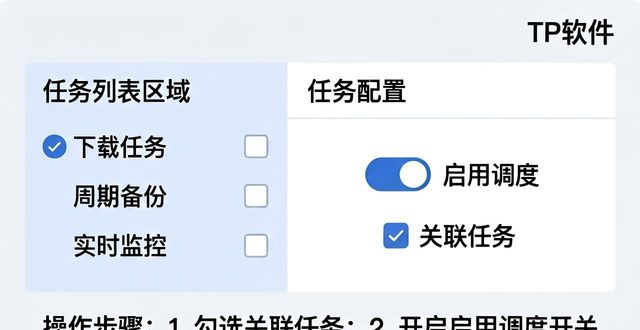
于设置页面当中, 要指定确切的那种下载任务, 你能够于已有的任务列表内里去挑选择取, 或者也能够创建生成一个全新的任务。比如说你要是想要按照一定的周期规律去备份某一个具体的文件, 那就在与“关联任务”相关的那一栏里面勾选与之对应的那个下载任务。可不要忘记把那个名为“启用调度”开关给手动打开, 要不然相关方面设置是不会呈现出预期效果起效应的。
有些实用选项存在于高级设置当中, 比方说可以将“失败重试次数”设定为 3 次, 以此来防止由于网络波动致使任务出现中断;“并发数”倘若你的电脑性能不是很好的话建议保持默认状态。要是你所要下载的文件是需要进行登录验证的, 那么要记得在“凭证管理”里面预先保存好账号信息。
记得在完成设置之后保存配置。你能够在调度列表当中看到刚刚创建的任务,其状态展现为“待执行”。要是存在修改时间或者参数的需求如何在TP最新版下载中创建任务调度?, 直接通过双击任务便能够加以编辑。要是在测试期间察觉到任务不执行, 那就检查一下系统时间是否准确, 或者查看一下任务关联的文件路径是否存在。
转载请注明出处:tp官方下载安卓最新版本2025,如有疑问,请联系()。
本文地址:http://1-b.cn/tpzb/4973.html