

TP官网下载APP后 手把手教你创建专属工作流
正版 app 在 TP 官网进行下载之后, 你会发觉其工作流功能宛如一位私人助理。我起初使用之际, 面对一堆按钮亦是颇为困惑, 待到后来方才明晰, 所谓个性化工作流, 乃是将日常重复性步骤交由 APP 自动予以完成。举例而言, 每天开启 APP 之后自动实施数据同步、跳转至常用模块, 借此省去手动点击的繁杂。
建立流程实际上并非繁杂。将正版 APP 下载完毕后, 登录进账号, 找寻“工作流”或者“自动化”的入口, 此入口通常隐匿于设置或者工具菜单之中。点击进入后选择“新建工作流”,系统会给予你一块空白画布, 在这段时间不要急于填写, 先要明晰你打算自动化怎样的操作。我通常会先罗列每天必定要从事的几件事情, 像是签到、查看消息、更新进度。
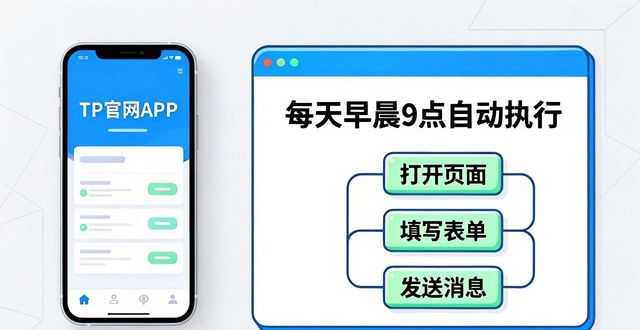
随后是对触发条件予以配置,举例而言TP官网下载APP后 手把手教你创建专属工作流, 像是“每天早晨9点自行开展执行操作”, 又或者是“在接收到特定通知之际予以启动”。我惯于运用时间触发方式, 如此一来, 到了相应时间点APP就会自动进行工作。紧接着是对动作加以设定, 较为常用的存在打开页面、填写表单、发送消息等等情况。你能够对这些动作实施拖拽并依照顺序摆放, 恰似搭建积木那般, 每一个步骤都可以对顺序予以调整。
不要忘记去进行测试以及保存, 在创建完成之后, 点击“运行测试”, 瞅一瞅流程是不是顺畅, 要是存在卡顿现象, 那就返回去调整参数, 我碰到过几回因为网络延迟致使卡住的状况, 随后添加了一个等待步骤就给解决, 测试通过之后要记得保存, 并且给工作流取一个容易记住的名字, 就好像“晨间自动签到”这样的。
保存过后, 你能够于工作流列表之中看见它, 可随时去进行编辑或是将其删除 , 当你想要做出修改之时, 直接点击进去对步骤作调整便可以, 无需再从最开始重新做起 , 在使用了较长一段时间之后,你会发觉如何在TP官网下载app正版中创建个性化工作流?, 花费10分钟去设置一个工作流 , 后续每一天能够节省下半小时 , 从TP官网下载app正版之后 , 不妨先尝试着构建一个简单的流程 , 随着时间推移便能够摸透它的特性。
转载请注明出处:tp官方下载安卓最新版本2025,如有疑问,请联系()。
本文地址:http://1-b.cn/tpzx/4972.html